
1) Requerimientos del proyecto
- PHP 8.2 o superior.
- Composer 2.x.
- Node.js 20 o superior y npm.
- Base de datos MySQL/MariaDB o SQLite para entornos locales.
- Extensiones PHP comunes para Laravel: Ctype, fileinfo, JSON, Mbstring, OpenSSL, PDO, Tokenizer y XML.
2) Instalacion del proyecto
A) Instalador web — /install (recomendado)
La forma mas sencilla de instalar. Sube los archivos al servidor, crea la base de datos en tu panel de hosting y luego abre la siguiente URL en el navegador:
https://tu-dominio.com/install
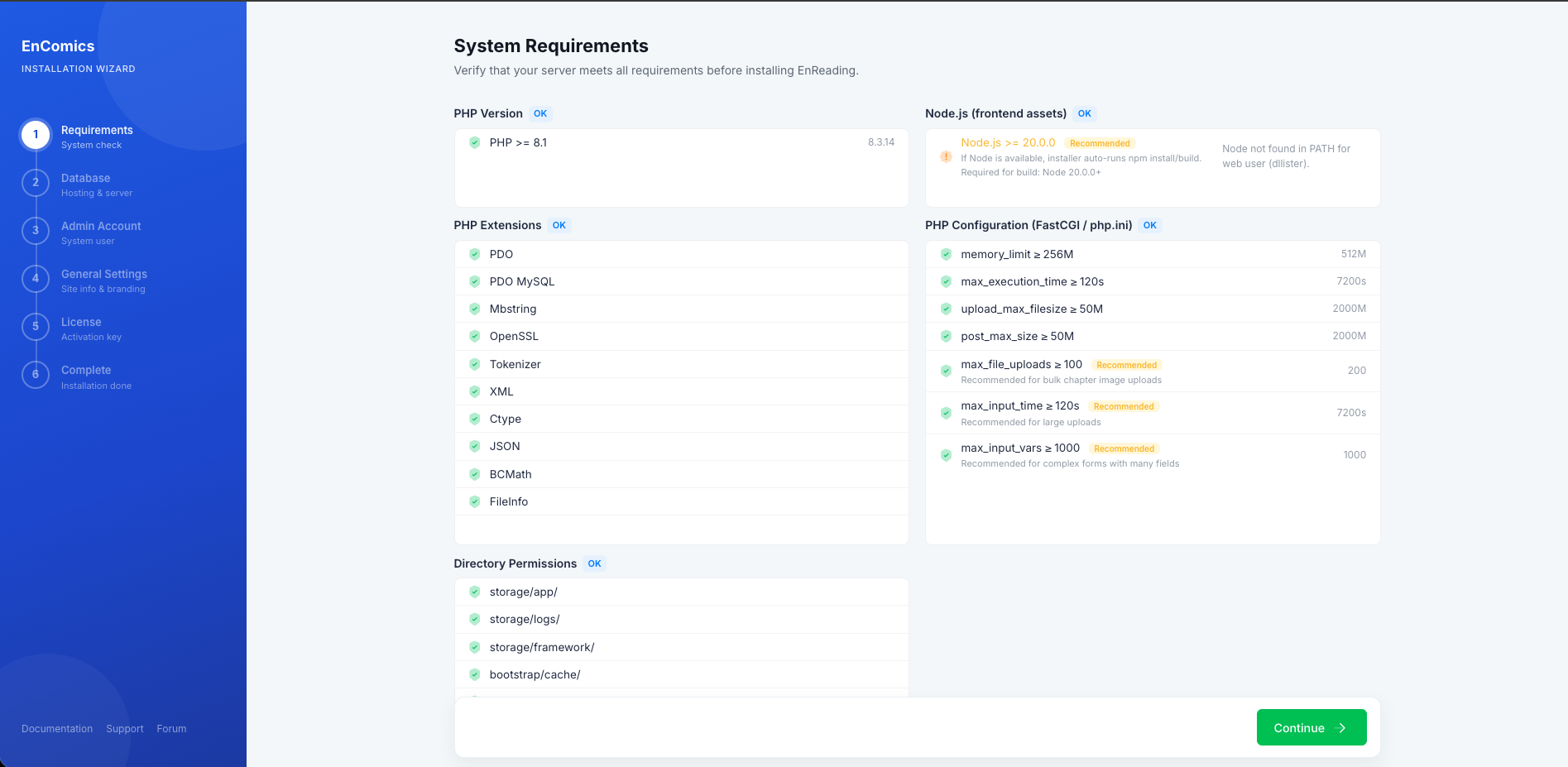 Asistente de instalacion web paso a paso.
- Sube todos los archivos del proyecto al servidor (FTP, Git, panel de hosting, etc.).
- Crea una base de datos MySQL/MariaDB en tu panel de hosting y anota los datos de acceso.
- Abre https://tu-dominio.com/install en tu navegador.
- Sigue el asistente: ingresa datos de base de datos, correo, y usuario administrador.
- Al finalizar, el instalador se elimina automaticamente por seguridad.
- Inicia sesion con el usuario administrador que creaste.
B) Instalacion manual (servidores propios / CLI)
Alternativa para entornos con acceso a terminal (VPS, Docker, desarrollo local).
- Instala dependencias PHP:
composer install - Crea el entorno:
cp .env.example .env - Configura credenciales en
.env(BD, mail, app URL). - Genera clave de app:
php artisan key:generate - Ejecuta migraciones:
php artisan migrate --force - Instala dependencias front-end:
npm install - Compila assets:
npm run build(onpm run devpara desarrollo). - Opcional para archivos publicos:
php artisan storage:link
Tambien puedes usar composer run setup desde la raiz para ejecutar todos los pasos anteriores de forma automatica.
3) Notas de version 1.1.0
- Stack base: Laravel 12, PHP 8.2+, Vite y UI basada en Bootstrap.
- Panel Administrador y Panel de Creador completamente funcionales.
- Instalador web por pasos con migraciones y cuenta admin.
- Sistema de monetizacion: monedas, ventas, retiros y anuncios.
- Importador visual de Content Demo por lotes en Settings.
- Sistema de actualizaciones por ZIP desde Admin.
- Sistema multi idioma con crear/editar/exportar/importar/traducir.
- Compatibilidad mejorada con hosting compartido para storage:link.
- Nuevo en 1.1.0: Modulo Anime Videos (episodios, generos, slider de catalogo, pagina de reproduccion, publicacion por creadores).
- Nuevo en 1.1.0: Modulo Blog Articles (categorias, tags, reacciones, comentarios, publicacion por creadores).
- Nuevo en 1.1.0: El contenido de Anime y Blog ahora se integra con el buscador del header, los estantes del homepage y el feed de Comunidad.
- Nuevo en 1.1.0: Se reforzo el sistema de licencias de modulos para que un modulo ya no pueda quedar activo/gratis editando su manifiesto o clonando una base de datos de desarrollo en produccion.
4) Mapa de navegacion
Menu principal Administrador (segun interfaz real)
| Seccion | Submenus principales |
|---|---|
| Tablero | Tablero |
| Comics | Agregar Comic, Lista de Comics, Generos |
| Novelas | Agregar Novela, Lista de Novelas, Generos |
| Moderacion y Scans | Reportes de Capitulos, Comentarios, Scans, Idiomas de Contenido |
| Soporte | Tickets, Alertas |
| Personas | Usuarios, Suscriptores, Scans, Roles y Permisos |
| Pagos y Monetizacion | Retiros, Monedas, Ventas, Anuncios |
| Reportes | Reportes |
| Almacenamiento Externo (si modulo activo) | Servidores, Configuracion |
| Configuracion | General, Correo y Plantillas, Metodos de Pago, Monetizacion, Panel de Scans, Inicio de sesion social, Idiomas, Moneda, Modulos, Paginas Front, API de Google, Actualizaciones, Licencia |
Panel de Creador (menu superior)
Inicio Comics Novelas Reportes Seguidores Avatar > Configuracion de Cuenta
2) Administrador > Tablero
- Entra al panel de administrador.
- Revisa metricas generales (volumen de contenido, actividad, tendencias).
- Usa el Tablero como punto de chequeo diario antes de moderacion y pagos.
3) Administrador > Comics
A) Crear comic nuevo
Administrador > Comics > Agregar Comic
- Completa portada, estado web, estado de contenido, demografia y tipo de comic.
- Configura autores, slider, recomendado, y permisos de publicacion por otros scans si aplica.
- Completa titulo, titulos alternativos, descripcion, fechas y direccion de lectura.
- Selecciona idiomas y generos.
- Guarda con Crear comic.
B) Publicar capitulos del comic
Administrador > Comics > Lista de Comics > Acciones > Agregar capitulos
- Completa datos base del capitulo: titulo, numero, descripcion corta, portada, fecha de salida y fecha de publicacion.
- Si es un capitulo ya existente, activa Publicar en capitulo existente y selecciona numero existente.
- Por idioma, define acceso Gratis o Premium y fecha premium si corresponde.
- Sube contenido por idioma en modo Imagenes o ZIP/CBZ.
- Si usas imagenes: ordena paginas existentes arrastrando y elimina las que no van.
- Guarda con Crear capitulo.
C) Operaciones diarias en Lista de Comics
- Filtrar por tipo, demografia, estado de contenido, estado web e idiomas.
- Eliminacion masiva para limpieza de lotes.
- Acciones por item: Editar, Ver, Copiar, Agregar capitulos, Eliminar.
4) Administrador > Novelas
A) Crear novel nueva
Administrador > Novelas > Agregar Novela
- Completa portada, estado web, estado de contenido, tipo de novela, demografia y autores.
- Configura carrusel, recomendado y permitir publicacion de scan segun estrategia.
- Completa titulo, descripcion, fechas, idiomas y generos.
- Guarda con Crear novela.
B) Publicar capitulos de novel
Administrador > Novelas > Lista de Novelas > Acciones > Agregar capitulos
- Define datos basicos del capitulo: portada, titulo, numero, descripcion corta, fecha de salida y fecha de publicacion.
- Por idioma, define Gratis/Premium y fecha de expiracion premium.
- En novelas el contenido se edita en texto enriquecido por idioma (TinyMCE o CKEditor).
- Guarda y valida visualmente en lectura publica.
5) Administrador > Moderacion y Scans
A) Reportes de capitulos
Administrador > Moderacion y Scans > Reportes de Capitulos
- Filtra por tipo y estado.
- Abre cada reporte y revisa contexto (contenido, idioma, capitulo, scan).
- Marca estado (pendiente/corregido) segun correccion.
- Elimina reportes obsoletos de forma individual o masiva.
B) Moderacion de comentarios
Administrador > Moderacion y Scans > Comentarios
- Acciones: marcar spam, marcar visible, enviar a papelera, restaurar, eliminar definitivo.
- Usa acciones masivas para incidentes de gran volumen.
C) Idiomas de contenido
Administrador > Moderacion y Scans > Idiomas de Contenido
- Crear, editar, eliminar idiomas de contenido.
- Importar/Exportar para mover catalogo entre entornos.
6) Administrador > Soporte
A) Tickets
Administrador > Soporte > Tickets
- Filtra por estado: abierto, en progreso, cerrado.
- Abre ticket, revisa historial y prioridad.
- Responde al scan desde el formulario de respuesta.
- Actualiza estado en cada respuesta para trazabilidad.
B) Alertas
Administrador > Soporte > Alertas
- Crear alertas globales de soporte.
- Activar/desactivar sin borrar para uso temporal.
- Eliminar de forma individual o masiva.
7) Administrador > Personas
Administrador > Personas > Usuarios / Suscriptores / Scans / Roles y Permisos
- Gestiona cuentas (alta, edicion, restablecer contrasena, 2FA, baja).
- Usa Suscriptores y Scans para perfiles de negocio y equipos.
- Mantiene Roles y Permisos alineado al minimo privilegio.
8) Administrador > Pagos y Monetizacion
A) Retiros
Administrador > Pagos y Monetizacion > Retiros
- Filtra solicitudes por estado (pendiente/aprobado/rechazado).
- Abre detalle, revisa metodo y datos de cobro.
- Define monto a pagar, agrega notas y aprueba o rechaza.
- Limpia registros antiguos con eliminacion individual o masiva.
B) Monedas
Administrador > Pagos y Monetizacion > Monedas
- Controla stock total y stock disponible.
- Usa Agregar stock de monedas para sumar reserva.
- Crea paquetes con icono, nombre, monedas, monedas de oferta, precio y estado.
- Edita, activa/desactiva o elimina paquetes segun rendimiento comercial.
C) Ventas
Administrador > Pagos y Monetizacion > Ventas
- Audita compras por referencia, usuario, paquete, proveedor y estado.
- Aplica filtros por estado y busqueda.
- Borra lotes obsoletos cuando politica de retencion lo permita.
D) Anuncios
Administrador > Pagos y Monetizacion > Anuncios
- Crea anuncio con nombre, tipo (display/recompensado), prioridad, ubicacion y audiencia.
- Para recompensado define monedas de recompensa, limite diario y segundos requeridos.
- Elige tipo de contenido: imagen o HTML/codigo.
- Activa/desactiva anuncios segun rendimiento.
9) Administrador > Reportes
Administrador > Reportes > Reportes
- Genera reportes por periodo, tipo, estado y busqueda.
- Descarga reportes historicos cuando se requiera auditoria.
- Elimina reportes antiguos para mantener orden.
10) Administrador > Almacenamiento Externo (si el modulo esta activo)
Administrador > Almacenamiento Externo > Servidores / Configuracion
- Registra servidores externos y valida conexion.
- Marca servidor por defecto cuando quieras priorizar uno.
- Activa/desactiva servidores sin eliminar historial.
- Ajusta la configuracion global del modulo.
Nota: este modulo no esta incluido en la compra, tiene que comprarlo a parte.
11) Administrador > Configuracion
En esta seccion se configura plataforma completa: general, correo, metodos de pago, monetizacion, panel de scans, inicio de sesion social, idiomas, moneda, modulos, paginas front, API de Google, actualizaciones y licencia.
Flujo recomendado de configuracion inicial
- General: nombre del sistema, URL base, zona horaria.
- Correo y Plantillas: SMTP/API y prueba de envio.
- Metodos de Pago + Monetizacion: habilitar proveedores y reglas de negocio.
- Idiomas + Moneda: definir idioma por defecto y catalogo activo.
- Modulos: activar extensiones requeridas.
- Licencia/Actualizaciones: dejar instancia validada.
12) Administrador > Configuracion > Content Demo
El contenido de demostracion ya no se instala durante el wizard para evitar timeouts en hosting compartido. Ahora se importa desde Admin Panel > Settings > Content Demo en lotes seguros.
- Abre Configuracion > Content Demo.
- Presiona Import demo (o Continue import si quedo una sesion pendiente).
- Espera a que la barra llegue a 100% y el estado muestre Completed.
- Refresca el frontpage para validar comics/novelas de ejemplo.
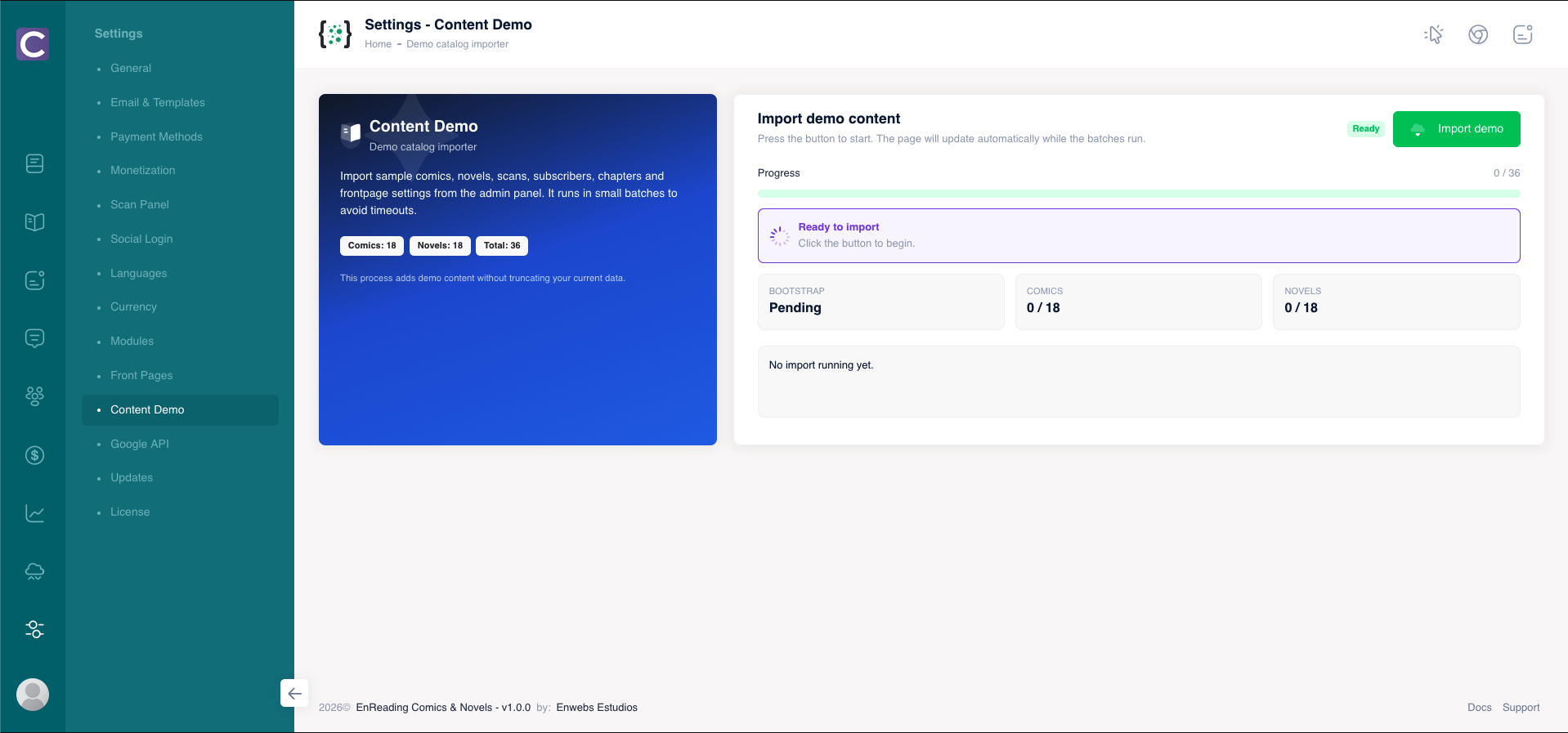 Importador visual por lotes para contenido demo.
13) Recuperar storage:link si falla en instalacion
En algunos entornos (cPanel, Hostinger, HestiaCP, VestaCP o shared hosting) el enlace simbolico puede fallar en instalacion inicial por permisos o rutas del webroot.
A) Opcion recomendada: boton en Admin
Administrador > Configuracion > General > Retry Storage Link
- Entra a Settings > General.
- Busca el bloque Public Storage Link.
- Haz clic en Retry Storage Link.
- Revisa el resultado y el Attempt log mostrado en pantalla.
B) Opcion por consola (SSH)
- Ve a la carpeta del proyecto.
- Ejecuta
php artisan storage:link --force. - Si tu webroot usa
public_html, crea el enlace manual:ln -s /ruta/a/storage/app/public /ruta/a/public_html/storage - Verifica que se sirvan archivos desde
/storage/....
14) Panel de Creador (menu superior)
A) Inicio
Creador > Inicio
- Resumen de contenido publicado, capitulos, seguidores y ganancias.
- Graficos de tendencia de lecturas, mas seguidos, mas leidos y ganancias recientes.
B) Comics
Creador > Comics
- Crea comic con el mismo conjunto de campos del administrador (portada, estado, metadatos, idiomas, generos).
- Publica capitulos por idioma con imagenes/zip y reglas premium.
- Si el comic ya tiene capitulo padre, usa publicar existente cuando corresponda.
C) Novelas
Creador > Novelas
- Crea novela con metadatos completos.
- Publica capitulo por idioma usando editor de texto enriquecido.
- Configura premium por idioma para monetizacion segmentada.
D) Reportes
Creador > Reportes
- Filtra reportes por tipo y estado.
- Abre detalle y corrige capitulo desde acceso rapido.
- Marca como corregido cuando cierre la incidencia.
E) Seguidores
Creador > Seguidores
- Revisa crecimiento de audiencia y comportamiento de seguimiento.
15) Creador > Configuracion de Cuenta
Creador > Menu de avatar > Configuracion de Cuenta
| Pestana | Uso operativo |
|---|---|
| Informacion | Perfil, avatar, banner publico, contrasena, 2FA. |
| Metodos de Pago | Metodos para cobro/compra segun configuracion. |
| Retiros | Solicitudes de retiro y seguimiento de estado. |
| Pago de Retiros | Cuentas de destino (banco/paypal/patreon/cripto). |
| Ganancias | Historial de ganancias en efectivo/monedas. |
| Historial de Lectura | Historial personal de lectura. |
| Contenido Seguido | Contenido seguido para monitoreo editorial. |
| Tickets | Tickets abiertos y seguimiento de respuestas de administrador. |
| Mensajes | Conversaciones internas. |
| Configuracion | Preferencias de cuenta. |
| Eliminar Cuenta | Cierre definitivo de cuenta. |
16) Resumen de Modulos
Administrador > Configuracion > Modulos
Los modulos se instalan desde paquetes ZIP, luego se activan con licencia (entornos no locales), y finalmente se habilitan segun necesidad operativa. Manten activos solo los modulos requeridos.
16.1) Anime Videos
- Catalogo completo de anime: series/peliculas/OVA, generos, episodios multi-idioma con fuente de video local, enlace externo o iframe.
- Portada de catalogo con slider hero (4 estilos seleccionables), secciones por genero, y una fila de "Ultimos Episodios" — igual que el homepage de Comics/Novels.
- Pagina de reproduccion estilo lector: selector de servidor/idioma con banderas, reacciones, comentarios, seguir/favorito y seguimiento de progreso "visto".
- Publicacion por creadores: los creadores obtienen un panel "My Anime" para publicar y gestionar sus propias series y episodios (controlado por un ajuste de Admin).
- Se integra con el buscador del header, el feed de Comunidad y los perfiles de comunidad de creador/admin (tab "Public Animes"), y agrega totales de Animes/Episodios al dashboard de Admin.
- Todas las integraciones estan controladas por que el modulo este instalado, habilitado y con licencia — Comics/Novels funcionan igual con el modulo ausente o deshabilitado.
16.2) Blog Articles
- Sistema completo de articulos: multiples categorias y tags por post, imagen de portada (subida o elegida desde la Biblioteca Multimedia), reacciones, likes y comentarios.
- Portada de catalogo con slider hero (4 estilos seleccionables) y grilla filtrada por categoria; pagina de articulo con articulos relacionados (por categoria o tag) y fila de compartir.
- Editor configurable: sigue automaticamente la eleccion de TinyMCE/CKEditor (y el modo classic/document de CKEditor) ya configurada en Admin > Settings > General.
- Publicacion por creadores: los creadores obtienen un panel "Blog" para escribir y gestionar sus propios articulos (controlado por un ajuste de Admin), mostrando avatar/rol del autor enlazado desde el articulo.
- Se integra con el buscador del header, el sidebar frontal (categorias y tags, con filtrado), el feed de Comunidad y los perfiles de comunidad de creador/admin (tab "Public Articles"), y agrega totales de Posts/Articulos Publicados al dashboard de Admin.
16.3) Telegram Auto Publish
- Publica comics, novelas y capitulos en canales de Telegram por Bot API.
- Requiere bot token, chat ID y permisos de admin del bot en el canal destino.
- Incluye mensaje de prueba y ejecucion inmediata de dispatch.
16.4) Discord Auto Publish
- Publica comics, novelas y capitulos en Discord mediante webhook.
- Incluye mensaje de prueba, filtros por tipo y logs de envio.
- Util para notificaciones de lanzamientos en comunidad.
16.5) External Server Storage
- Almacena assets de capitulos en servidores externos FTP/SFTP/S3-compatible.
- Incluye pruebas de conexion, servidor por defecto y toggles de disponibilidad.
- Recomendado para escalar carga de medios fuera del disco local.
16.6) Subscriptions Premium
- Agrega planes de suscripcion recurrente y control de acceso premium.
- Habilita gestion de suscriptores y ajustes del modulo desde Admin.
- Se integra con monetizacion y metodos de pago.
16.7) EnReading Scraper Content
- Scraper de contenido multi-fuente y multi-idioma (fuentes en ingles, espanol, portugues y frances configurables por idioma) con almacenamiento local o externo por fuente.
- Herramienta Match & Sync: busca en una fuente, previsualiza capitulos coincidentes contra tu catalogo existente y sincroniza solo lo que apruebes.
- Trabajos en segundo plano con pausar/reanudar/cancelar, dispatch por fuente, estado de ejecucion y logs desde la pantalla del modulo.
- Este modulo no requiere codigo de compra — es gratuito una vez instalado.
16.8) Temas (Neon Impact)
- Los temas se instalan igual que los modulos (subida de ZIP desde Admin > Configuracion > Modulos) pero se gestionan desde Admin > Configuracion > Themes.
- Neon Impact: tema de homepage inspirado en un layout arcade/anime, con seccion hero de impacto, bloques de ranking y estantes horizontales. Gratuito una vez instalado.
17) Changelog
Mantenga el historial de versiones separado del manual operativo. Para el historial actual del proyecto use el archivo de raiz: CHANGELOG-1.1.0.txt.
- Version actual: 1.1.0.
- 1.1.0 agrega los modulos Anime Videos y Blog Articles, ademas del refuerzo del sistema de licencias de modulos (ver Notas de version arriba).
- Registrar cambios de modulos (Anime/Blog/Telegram/Discord/Storage/Subscriptions/Scraper) por release.
- Actualizar documentacion EN y ES en cada publicacion nueva.
18) Capturas de pantalla (version final)
Capturas reales incluidas desde docs/shots/. Haz clic en cualquier imagen para verla en grande.
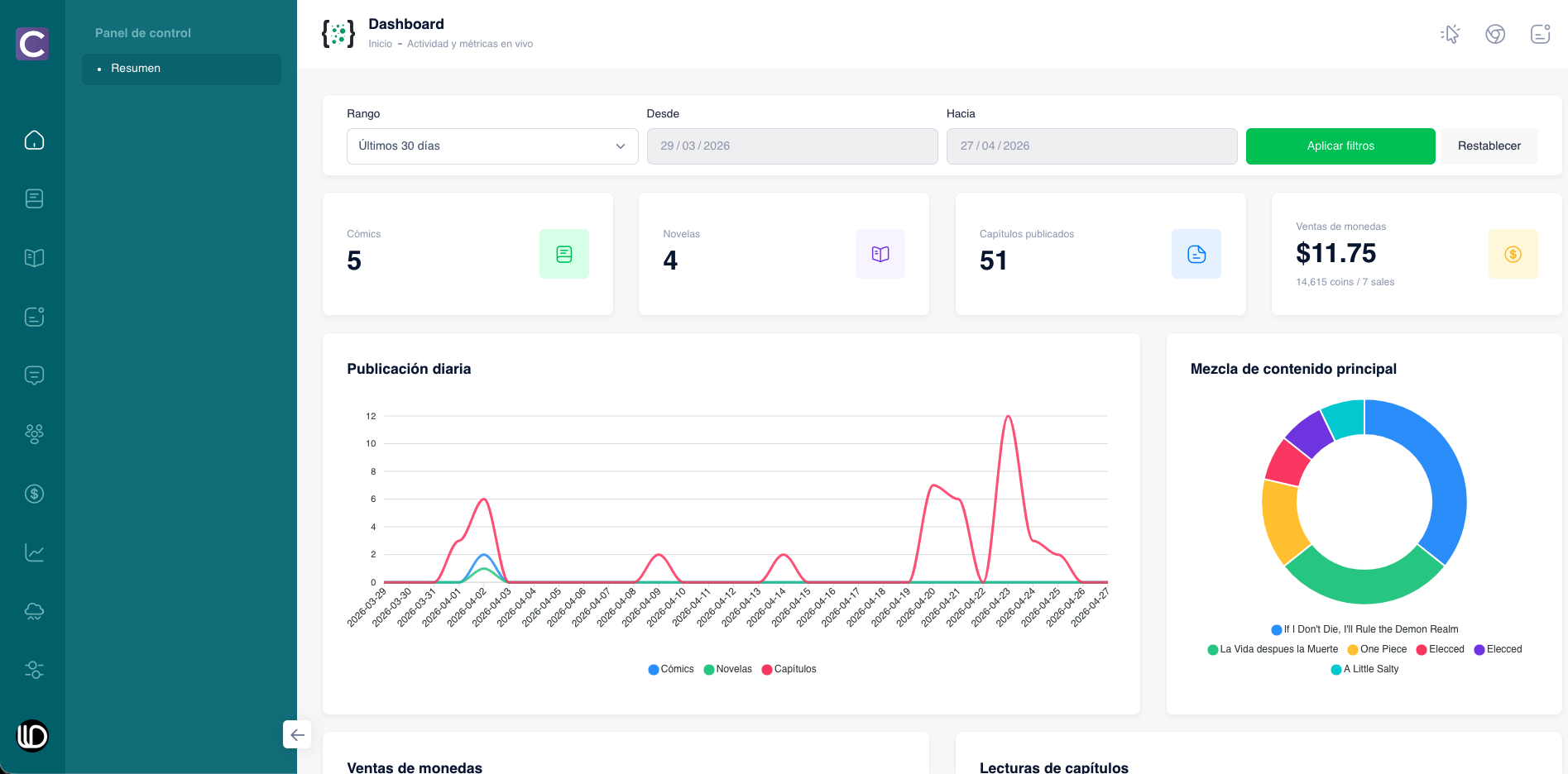 admin-dashboard.pngTablero principal de administracion.
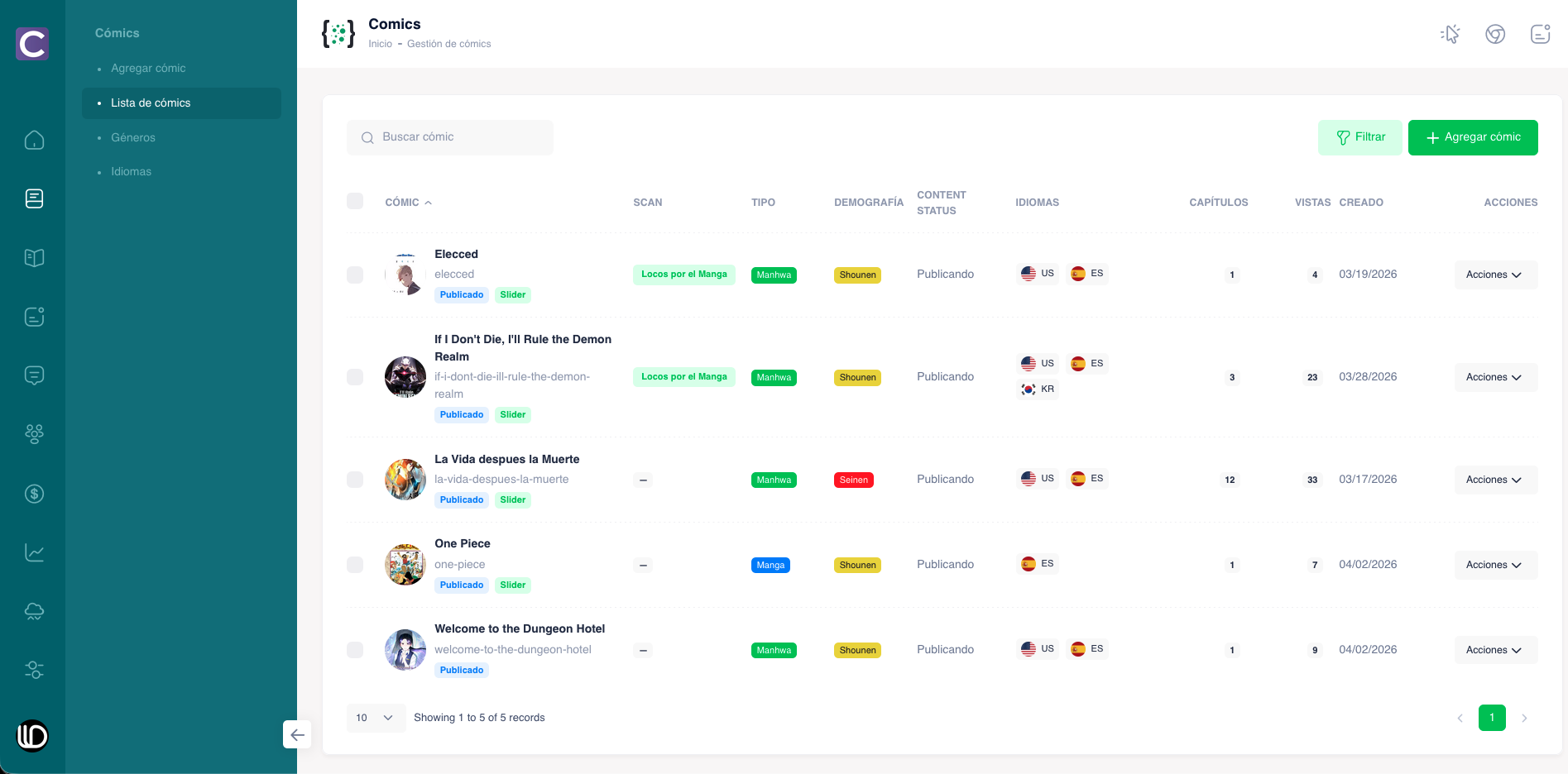 admin-comics-list.pngListado de comics con filtros y acciones.
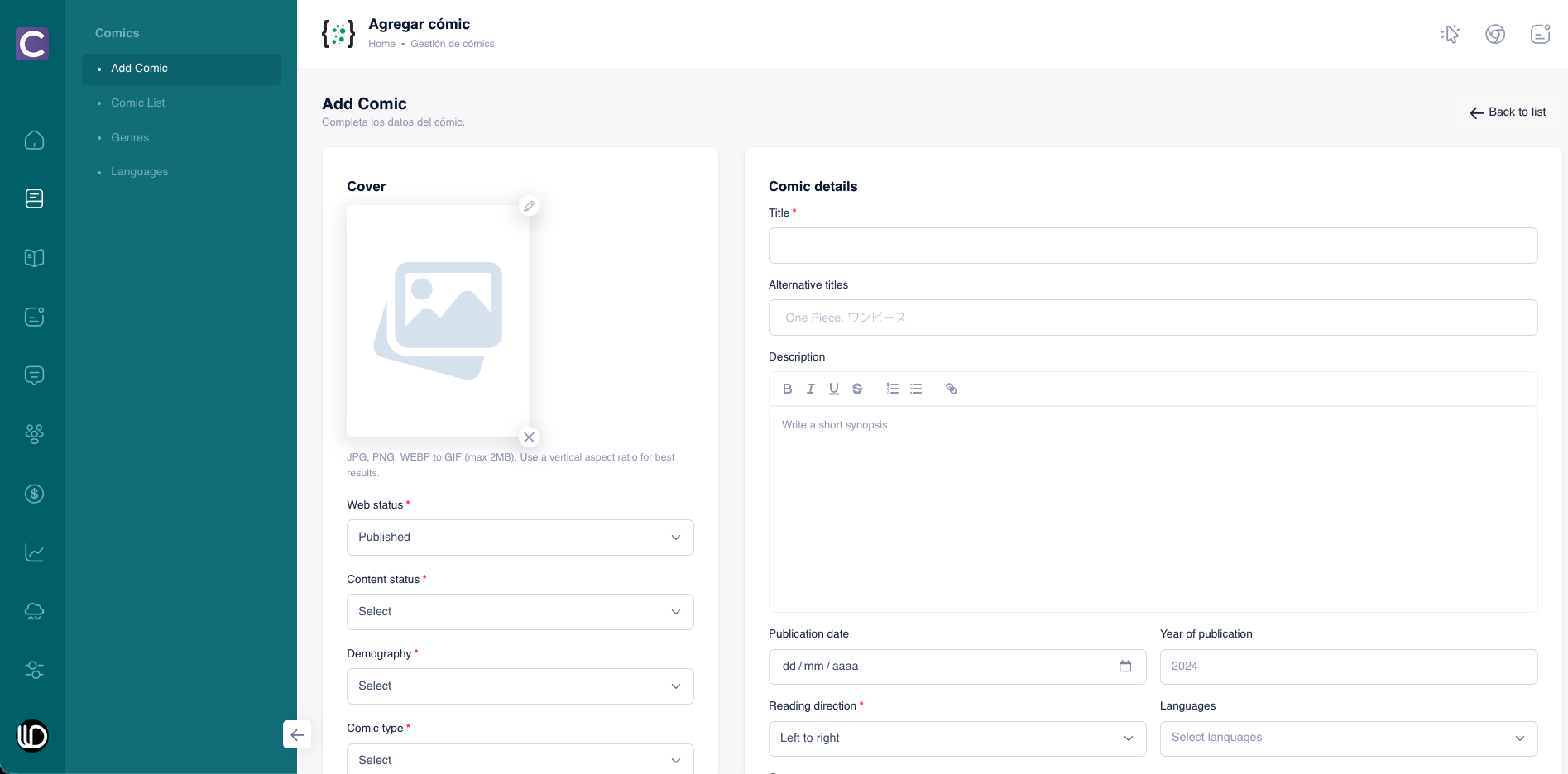 admin-comic-create.pngFormulario de creacion de comic.
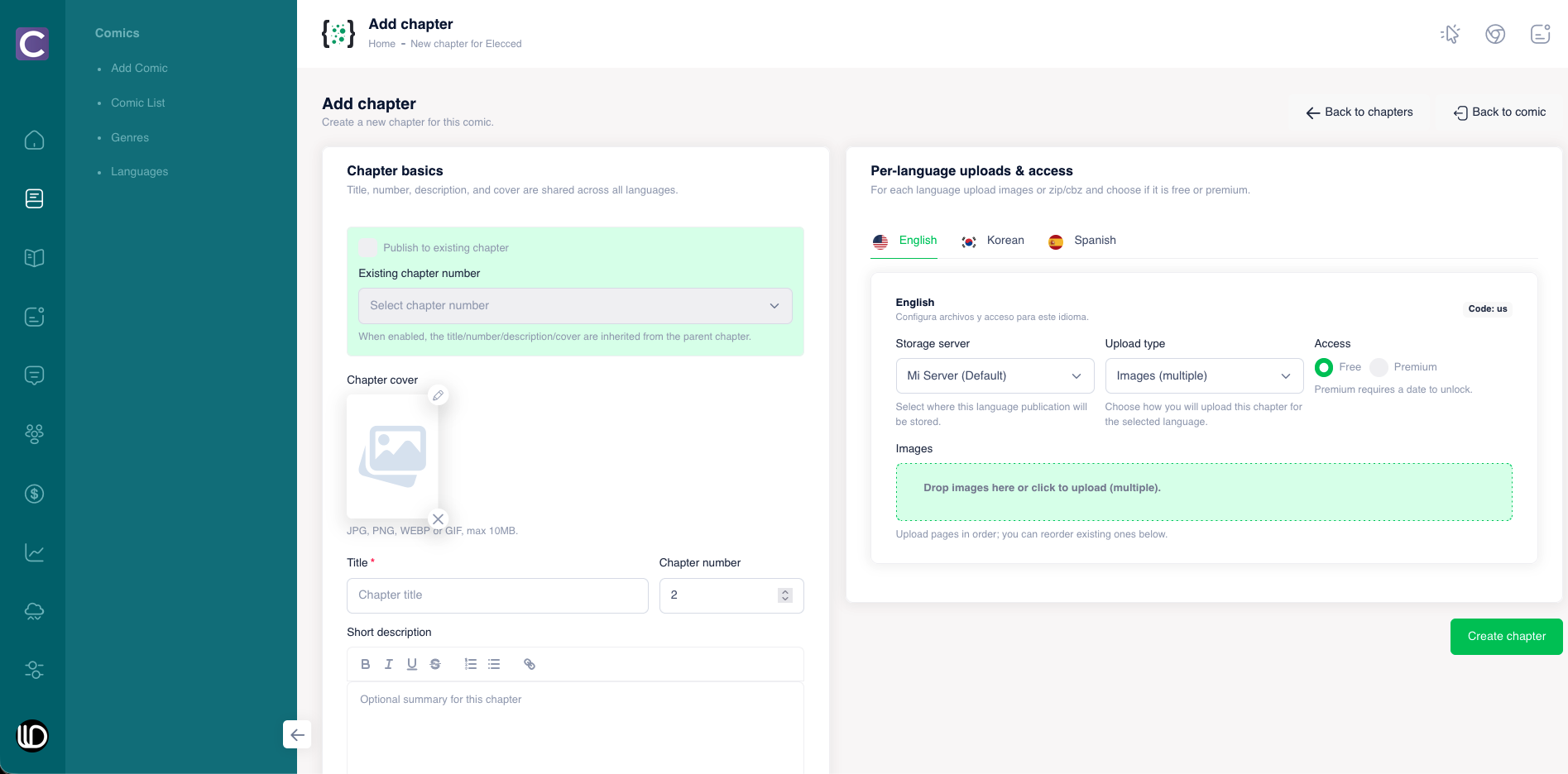 admin-comic-chapter-create.pngPublicacion de capitulo multi idioma.
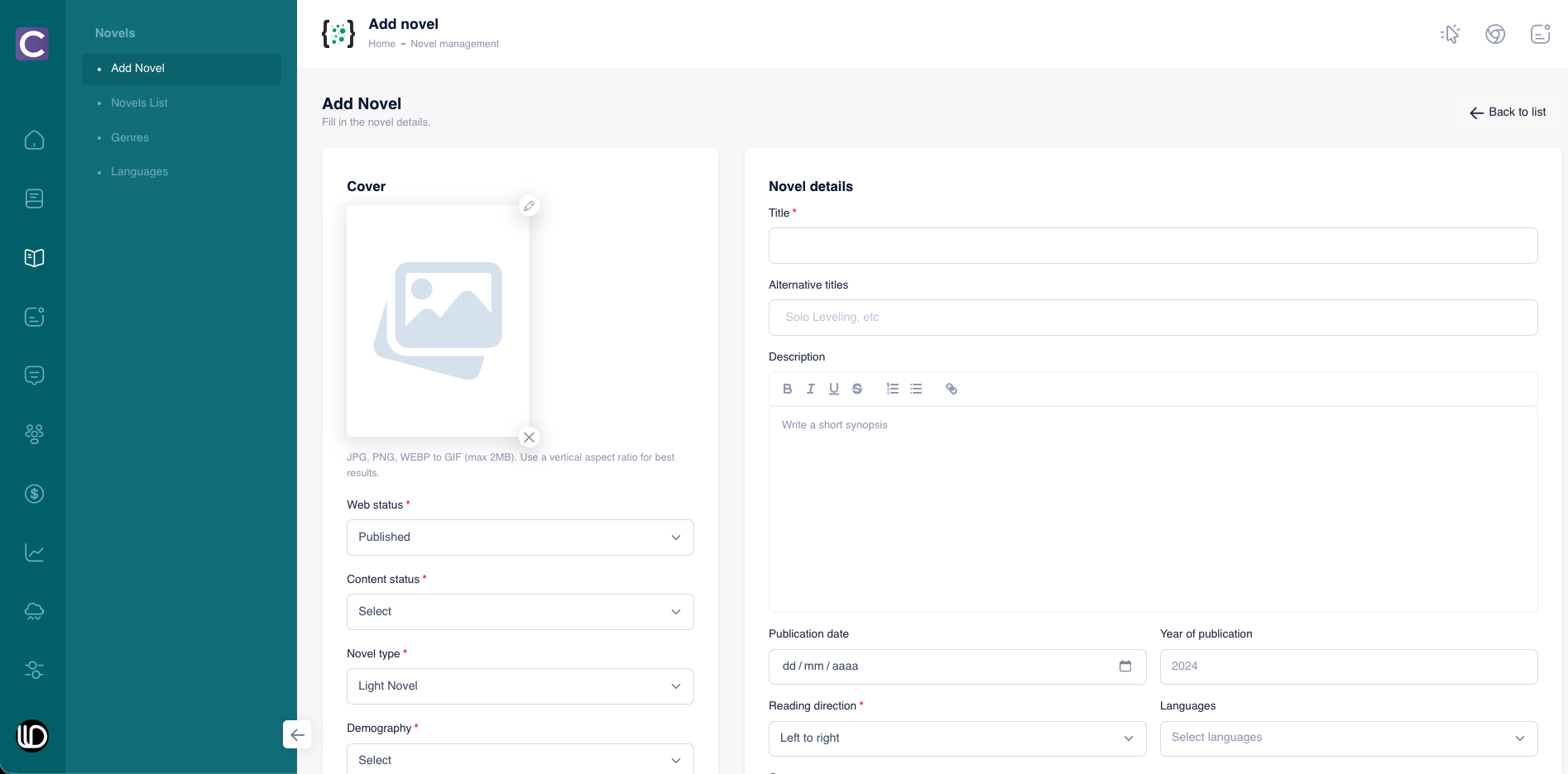 admin-novel-create.pngFormulario de creacion de novel.
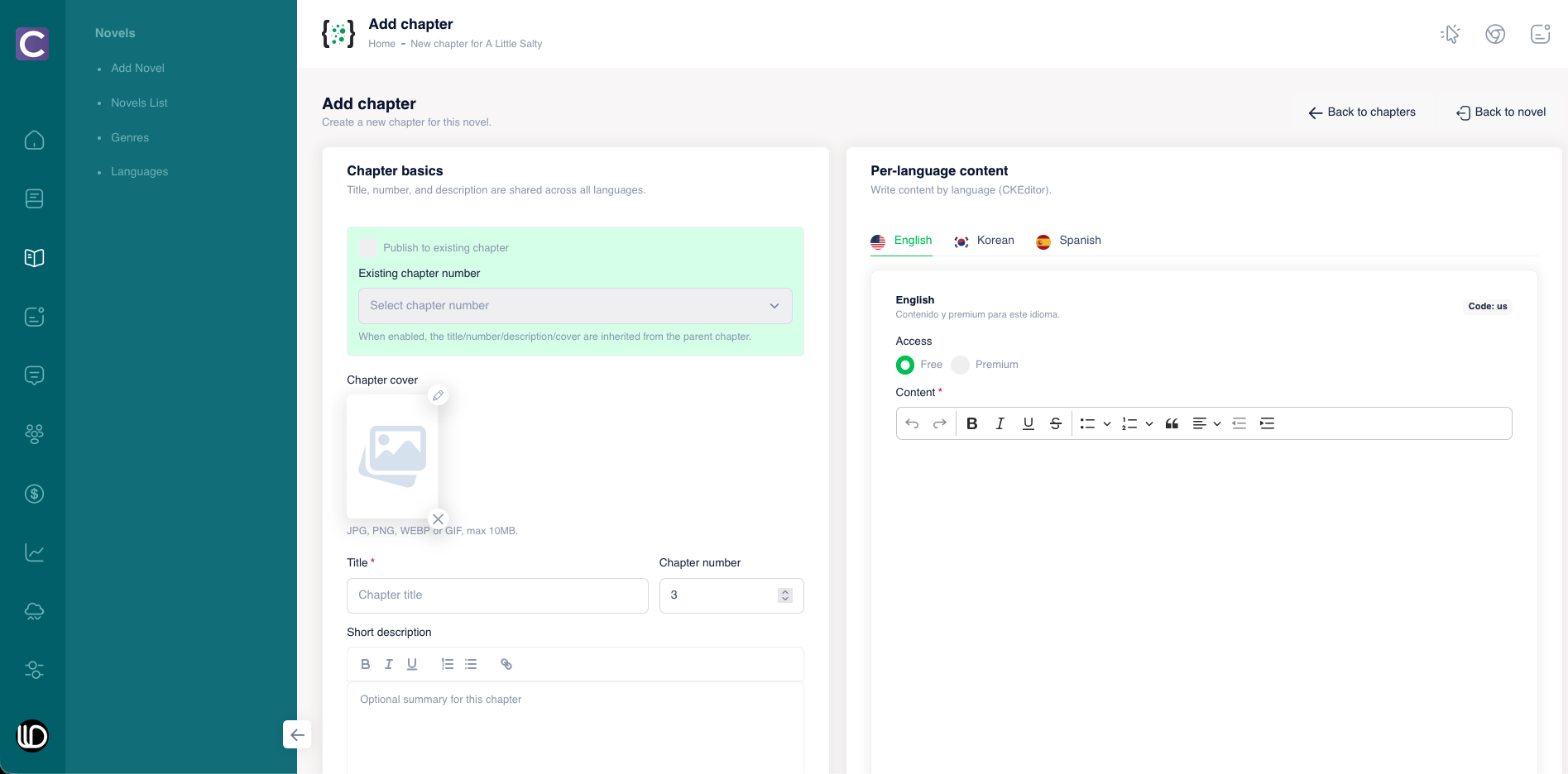 admin-novel-chapter-create.pngEditor de capitulo por idioma.
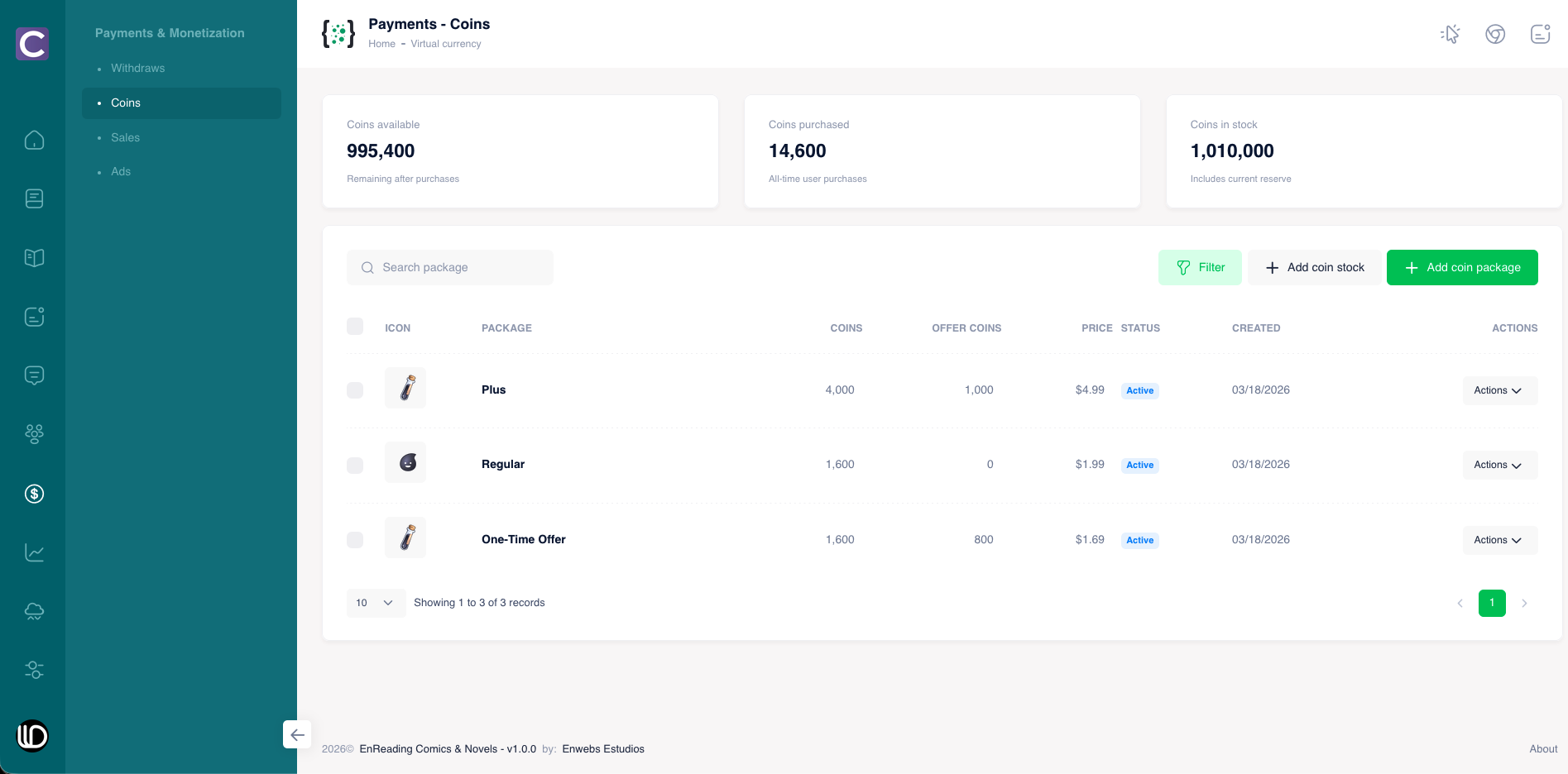 admin-payments-coins.pngMonetizacion: stock y paquetes de monedas.
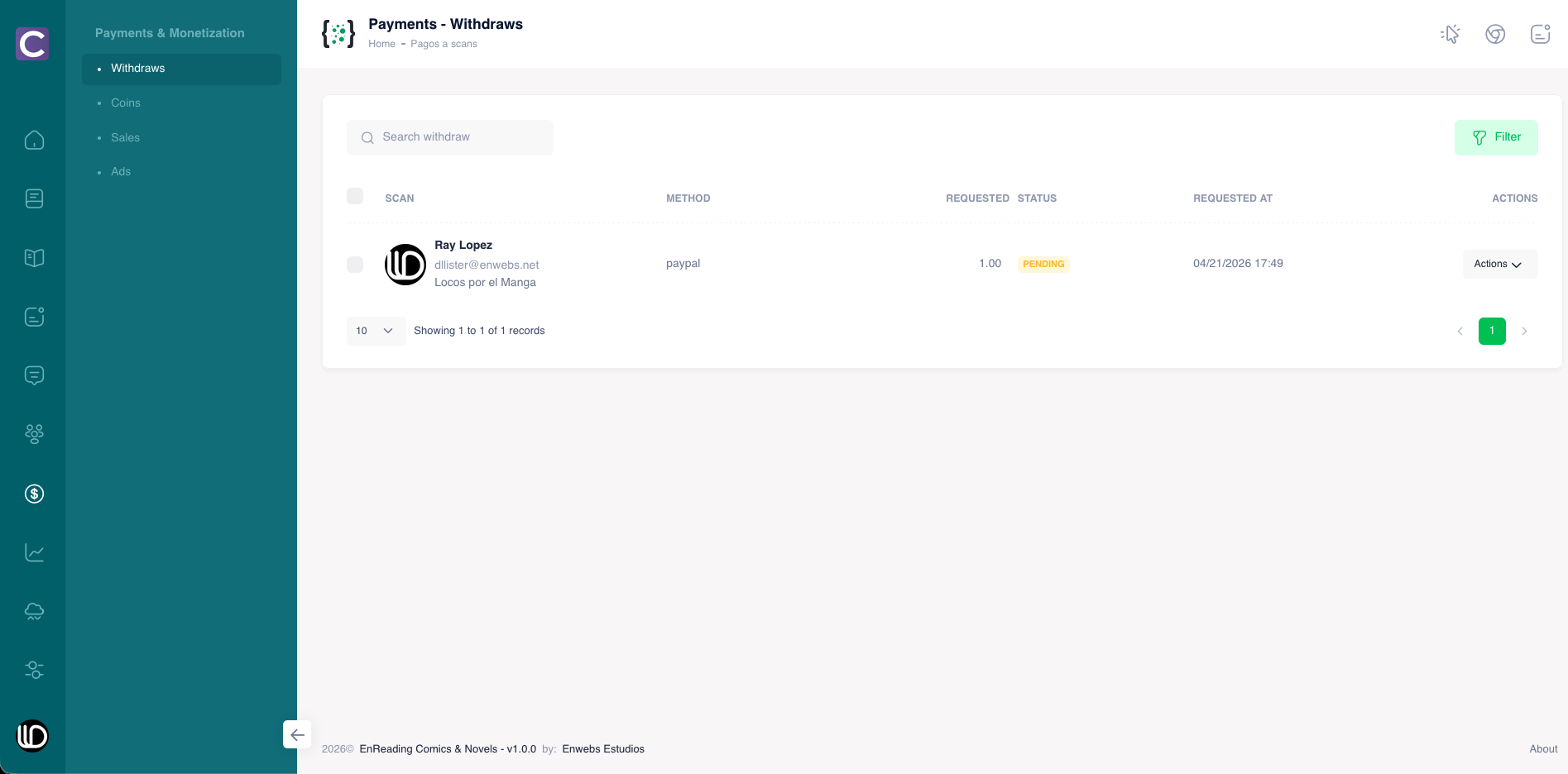 admin-payments-withdraws.pngGestion de retiros y aprobaciones.
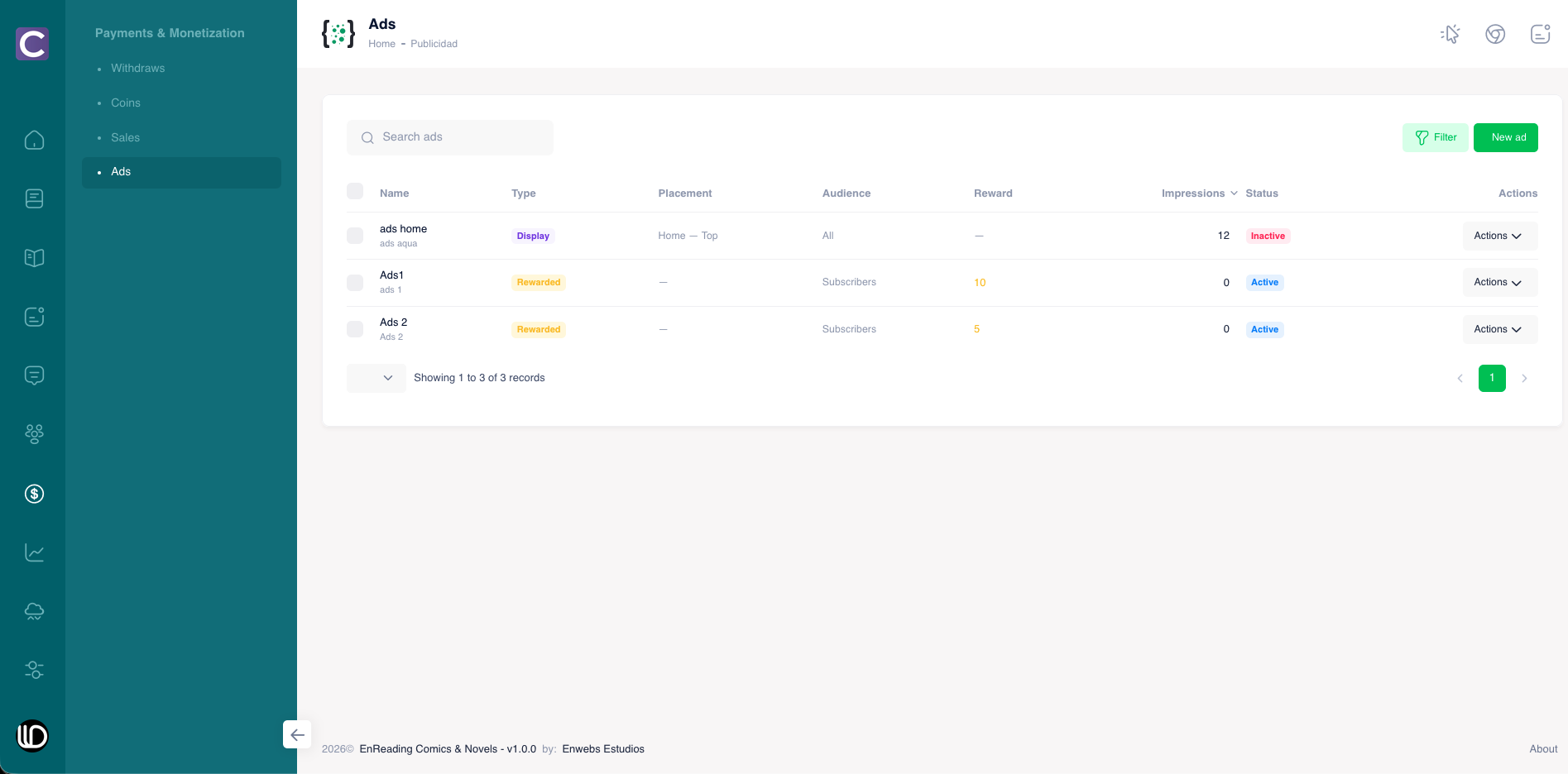 admin-ads.pngConfiguracion y gestion de anuncios.admin-content-demo.pngImportacion por lotes del contenido de demostracion.
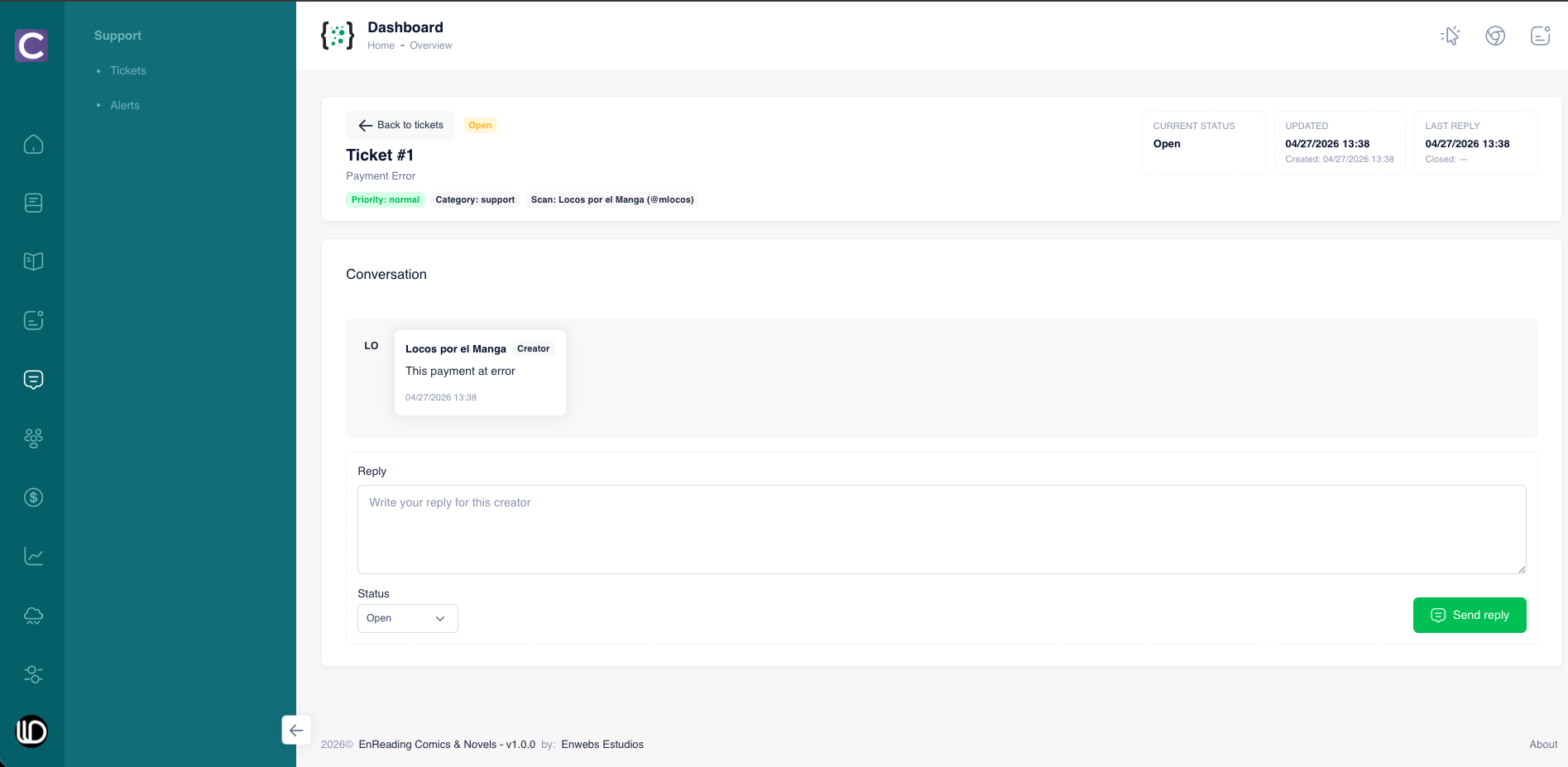 admin-tickets-show.pngVista de detalle de ticket y respuestas.
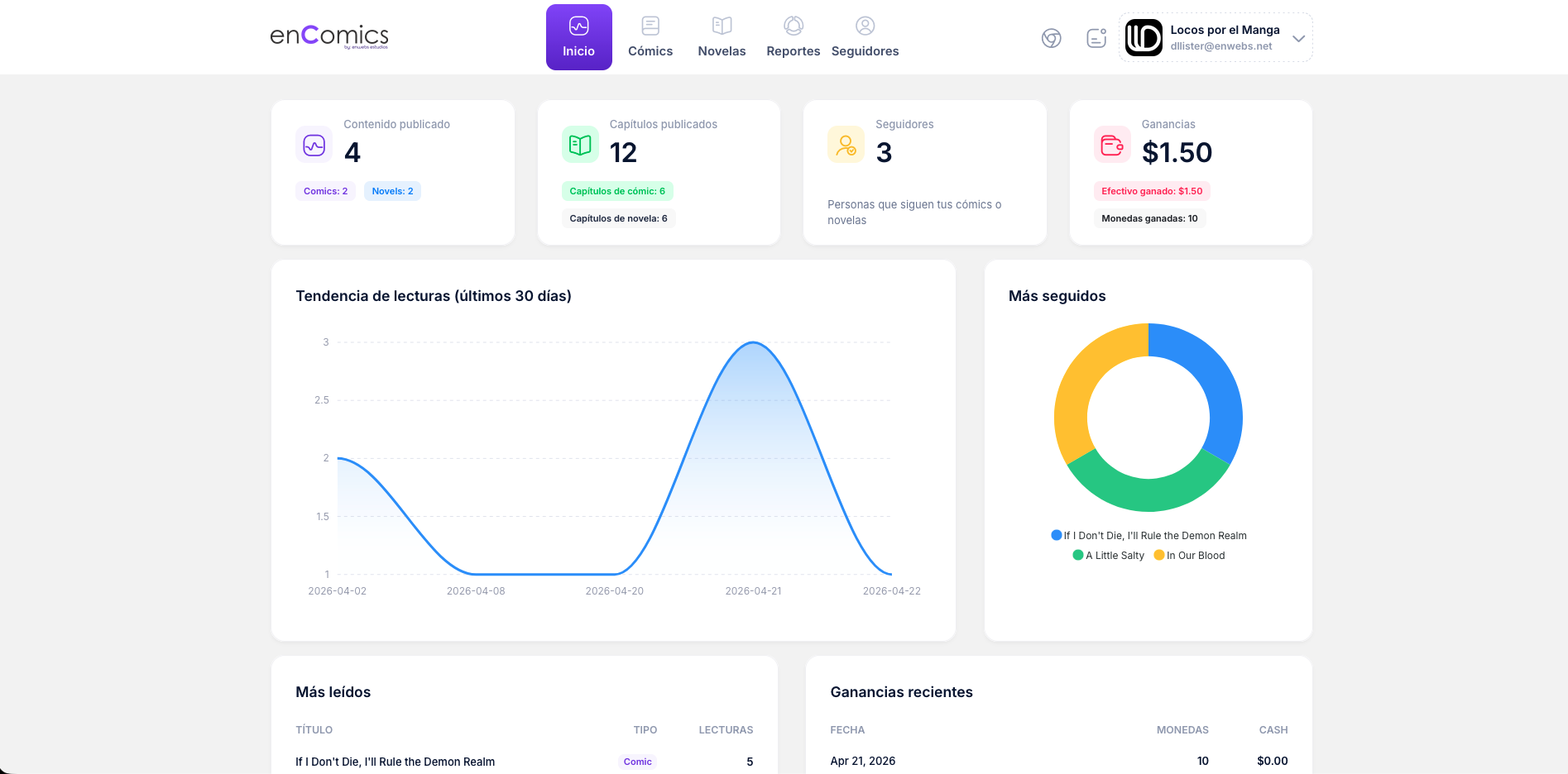 creator-dashboard.pngPanel principal de creador.
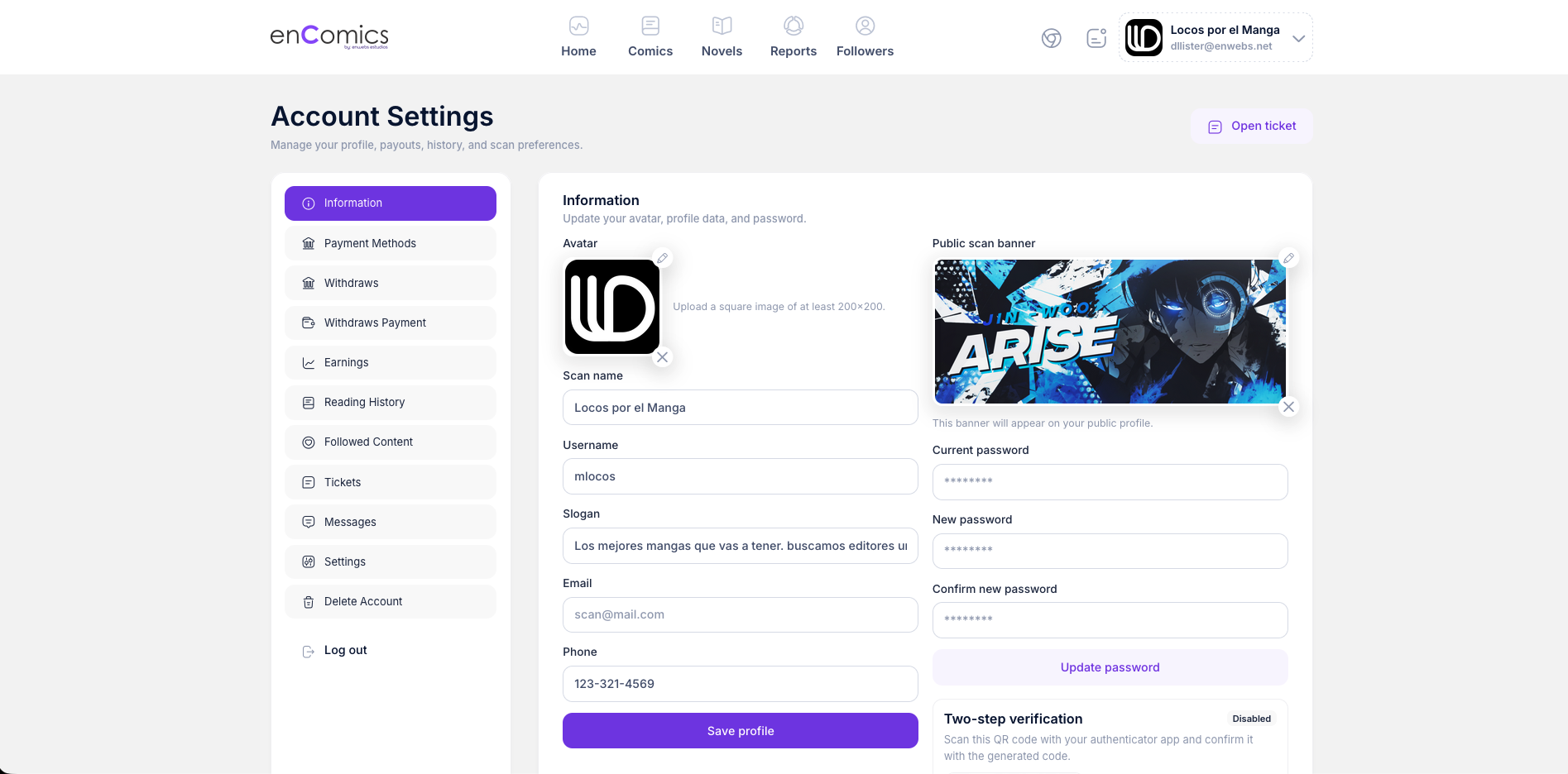 creator-account-settings.pngSeccion de Configuracion de Cuenta del creador.